
安装与登录
本页帮助你完成使用 MagicAI 前的第一步:下载安装包、处理系统首次打开的安全提示、完成登录并进入产品首页。
如果你已经能打开 MagicAI 并看到左侧导航,可以跳到 第一次使用前准备。
MagicAI 是桌面端产品,使用 AI 智能团队 / Agent Team、专业技能、创作和 RPA 都需要桌面端运行。
| 项目 | 推荐配置 |
|---|---|
| 操作系统 | macOS 12 及以上、Windows 10 / 11(64 位) |
| 内存 | 8 GB 起,推荐 16 GB 以上 |
| 磁盘 | 至少 5 GB 可用空间,建议预留 10 GB(含本地 RPA 引擎、缓存、知识库) |
| 网络 | 可访问公司内部系统、目标网站和大模型服务 |
RPA 操作浏览器、手机或桌面软件时,对内存、屏幕分辨率、操作系统权限的要求会更高,详见 第一次使用前准备。
第一步:下载并安装
Section titled “第一步:下载并安装”请按你使用的系统,选择对应的安装方式。
- 通过公司提供的下载入口或 MagicAI 官方下载渠道,获取 macOS 安装包(通常是
.dmg或.pkg)。 - 双击安装包,按提示把 MagicAI 拖入“应用程序”目录。
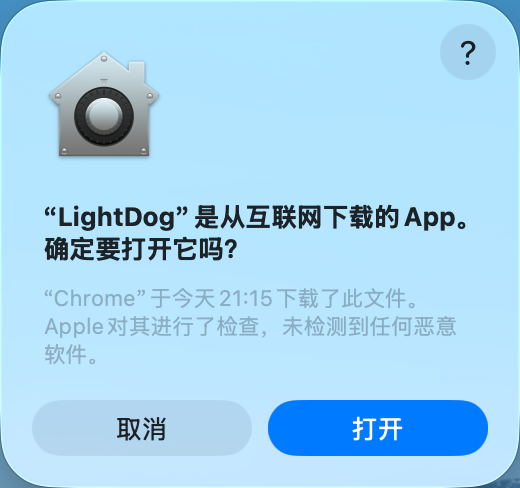
- 第一次从启动台或访达打开 MagicAI。
- 如果看到“无法打开,因为它来自身份不明的开发者”或“macOS 无法验证此 App 是否包含恶意软件”:
- 打开 系统设置 → 隐私与安全性。
- 在“安全性”分组中找到刚刚被拦截的 MagicAI 提示,点击 仍要打开。
- 按提示输入电脑密码后再启动一次。
- 如果是企业版下发,可能需要管理员先在 MDM 中放行 MagicAI。
Windows
Section titled “Windows”- 通过公司提供的下载入口或 MagicAI 官方下载渠道,获取 Windows 安装包(通常是
.exe或.msi)。 - 双击运行安装包。
- 如果出现“Windows 已保护你的电脑”蓝色弹窗:
- 点击 更多信息,再点击 仍要运行。
- 按引导完成安装路径选择。
- 安装完成后,在开始菜单或桌面找到 MagicAI 启动。
- 如果安装包被杀毒软件拦截,请先在杀毒软件中加入信任,再重新运行。
第二步:首次启动初始化
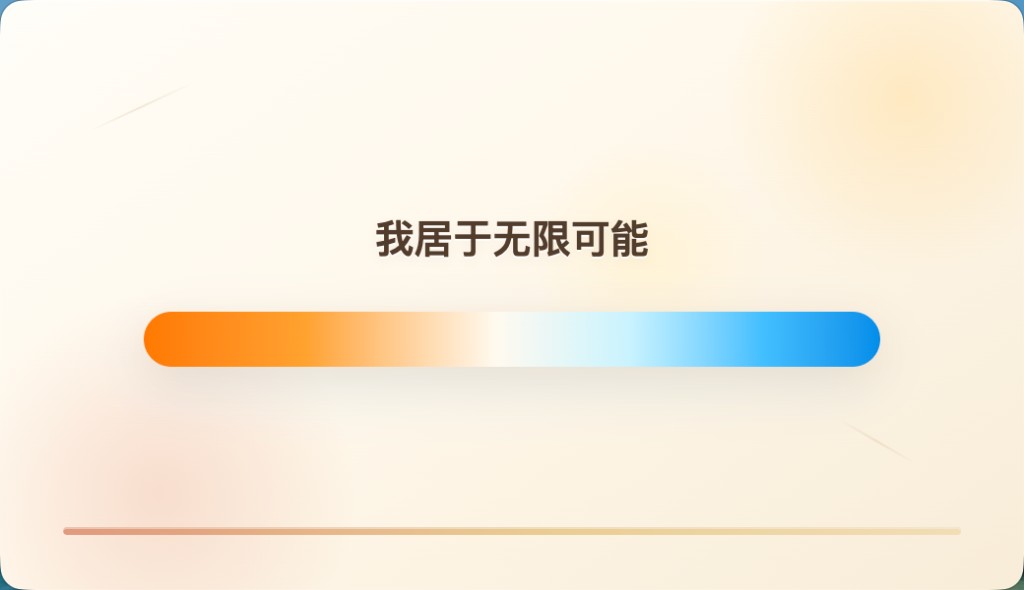
Section titled “第二步:首次启动初始化”第一次打开 MagicAI 时,桌面端可能会出现初始化页面,例如:
- 准备客户端环境。
- 准备本地 RPA 引擎。
- 检查更新。
请耐心等待初始化完成,不要在这一步关闭客户端。如果你强制关闭,下次启动可能需要重新执行初始化。
如果初始化卡住超过 2 分钟仍然没有进入登录页:
- 检查网络是否可以访问公司内网或外部服务。
- 关闭客户端后再重新启动。
- 仍然无法进入时,请记录当前页面文字、时间和错误提示,提交到反馈渠道或 常见问题与排障。
第三步:登录账号
Section titled “第三步:登录账号”- 在登录页选择公司账号或系统提供的登录方式。
- 按提示完成身份验证(可能包括密码、扫码或二次验证)。
- 如果出现工作空间、租户或团队选择:
- 选择你实际工作的空间。
- 个人账号通常只能进入个人空间,企业账号通常需要选择团队 / 租户。
- 登录完成后,等待主界面加载完成。
成功登录的标志:左侧导航出现完整入口。
登录常见问题
Section titled “登录常见问题”| 现象 | 处理方式 |
|---|---|
| 登录后页面一直加载 | 刷新或重启客户端;持续异常请记录账号、时间、当前页面截图后联系支持 |
| 登录后显示无权限 | 联系管理员确认账号是否已开通 MagicAI 使用权限 |
| 找不到目标工作空间 | 联系管理员确认你是否被加入了对应租户 / 团队 |
| 卡在二次验证 | 检查二次验证 App 的时间是否准确;必要时让管理员重置 |
第四步:确认进入正确入口
Section titled “第四步:确认进入正确入口”成功登录后,你通常会在左侧导航看到这些入口:
- AI 智能团队 / Agent Team:多智能体 / 数字员工的主入口(数字员工来自已启用的专家)。
- AI 专家市场:在市场中招募专家,或自建、发布、上架;须依次完成 招募(市场专家)→ 启用 → 安排任务(后两步为独立操作),专家才会出现在智能团队首页。
- 创作:生成图片和视频。
- 工作流自动化:把多步任务编排成可执行流程的工作流自动化(RPA)。
- 知识库:保存团队资料和业务规则。
- 技能中心:可被数字员工和工作流调用的专业技能。
- 连接:管理外部系统账号、API Key 和 Webhook。
- 定时任务:让已发布的工作流周期运行。
- 资源池 / 我的设备:管理浏览器、手机、本地桌面环境。
- 设置:客户端环境、目录权限、通知、关于等。
不同账号、租户或版本下,看到的入口会略有差异。如果缺少某个入口,先确认账号与工作空间是否正确,再联系管理员开通。
| 你想做什么 | 应该进入哪里 |
|---|---|
| 在 AI 专家市场招募或自建专家,启用并安排任务后在智能团队使用 | AI 专家市场 |
| 让数字员工帮你分析问题、写代码、拆任务 | AI 智能团队 / Agent Team |
| 生成图片、视频、海报、商品图 | 创作 |
| 自动处理数据、调用接口、操作网页或软件 | 工作流自动化 |
| 让数字员工理解团队资料、FAQ、业务规则 | 知识库 |
| 复用查询、通知、文件处理等固定动作 | 技能中心 |
| 管理外部系统账号、Webhook、API Key | 连接 |
| 让已发布的任务周期运行 | 定时任务 |
如果还不确定,请先阅读 产品能力总览。
我只想看文档,需要安装客户端吗?
Section titled “我只想看文档,需要安装客户端吗?”只阅读文档不需要安装客户端。但如果要使用 AI 智能团队 / Agent Team、专业技能、创作或 RPA 工作流,必须安装并登录桌面端。
公司没有内网下载入口怎么办?
Section titled “公司没有内网下载入口怎么办?”请联系所在团队的管理员或 IT 同学,确认获取正式版本的渠道,避免使用来源不明的安装包。
我使用 Linux 怎么办?
Section titled “我使用 Linux 怎么办?”目前桌面端主要面向 macOS 和 Windows。Linux 用户请联系管理员确认是否提供专门版本,不要尝试用 Wine 或第三方包运行。
是否会占用本地端口?
Section titled “是否会占用本地端口?”MagicAI 桌面端内置了一套工作流引擎,运行在本地。如果你的电脑装了占用本地端口的代理、VPN 或安全软件,可能会和它冲突,表现为工作流无法启动或运行失败。遇到这种情况,请关掉冲突软件后重启 MagicAI,或参考 常见问题与排障 中的“客户端启动 / 环境异常”一节。
完成登录后,请继续阅读 第一次使用前准备,先完成账号、环境和权限检查,再进入快速开始。